Контроль блокировок при командной работе
Цель: вы понимаете, когда проекты и пул ресурсов заблокированы, и снимаете блокировки только тогда, когда с ними больше никто не работает.
Когда несколько руководителей проектов работают одновременно, блокировки не допускают, чтобы изменения перезаписывали друг друга. Как показать и снять блокировки в веб-интерфейсе, описано в Блокировки.
Когда устанавливается блокировка
Что |
Когда блокируется |
|---|---|
Проект |
Когда пользователь открывает проект в Rillsoft Project для редактирования. В режиме блокировки Пессимистичный все остальные пользователи в это время могут открыть проект только как защищённую от записи копию. В режиме блокировки Оптимистичный каждый пользователь может редактировать проект в любой момент. |
Пул ресурсов |
Когда пользователь открыл пул ресурсов для редактирования. |
Floating лицензия |
Пока пользователь работает с Floating лицензией. |
Режим блокировки пользователь выбирает в Rillsoft Project при открытии проекта или сводного проекта. Этот выбор доступен только пользователям с соответствующими правами доступа.
В Rillsoft Project руководители проектов видят заблокированные проекты в диалоге открытия проекта, а в сводном проекте — по красному фону.
Контроль заблокированных проектов
В разделе Блокировки > Заблокированные проекты вы видите, какие проекты сейчас заблокированы, с какого времени и каким пользователем.
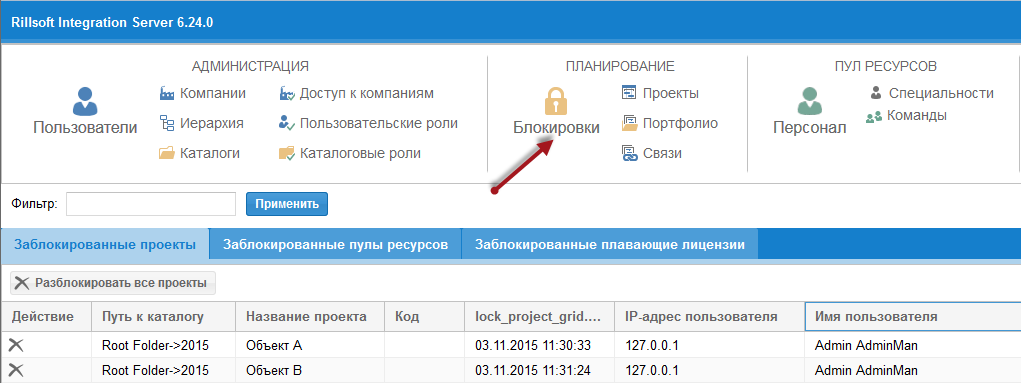
Проверяйте список особенно перед совещаниями по статусу или когда руководитель проекта сообщает, что может открыть свой проект только в режиме защиты от записи.
Когда снимать блокировку
Снимайте блокировку, если пользователь достоверно больше не работает с проектом, например:
Rillsoft Project был завершён некорректно после сбоя или обрыва соединения.
Пользователь отсутствует, а проект срочно нужен кому-то другому.
Проект заблокирован необычно долго.
Предупреждение
Перед снятием блокировки поговорите с пользователем, который заблокировал проект. Если он ещё работает с ним, после снятия блокировки два пользователя смогут вносить изменения одновременно, и изменения могут быть потеряны.
Кто может снимать блокировки, определяют права Разблокировать проект (каталоговая роль, см. Каталоговые роли) и Разблокировать пул ресурсов (пользовательская роль, см. Пользовательские роли).
Рекомендации для команды
Единообразно задайте режим блокировки в команде, как правило Пессимистичный.
Закрывайте проекты после редактирования, чтобы блокировка снималась.
Проекты, которые только просматриваются, открывайте в режиме защиты от записи.
Предоставляйте право Разблокировать проект лишь немногим пользователям, например администрированию.
Смежные темы
Настройка Rillsoft Integration Server для нескольких руководителей проектов
Одновременная работа над проектами в справке Rillsoft Project
блокировка, заблокированный проект, разблокировать, режим блокировки, пессимистичный, оптимистичный, защищённый от записи, ris, integration server, облако, локальный сервер, on-premises, режим работы, it-administration