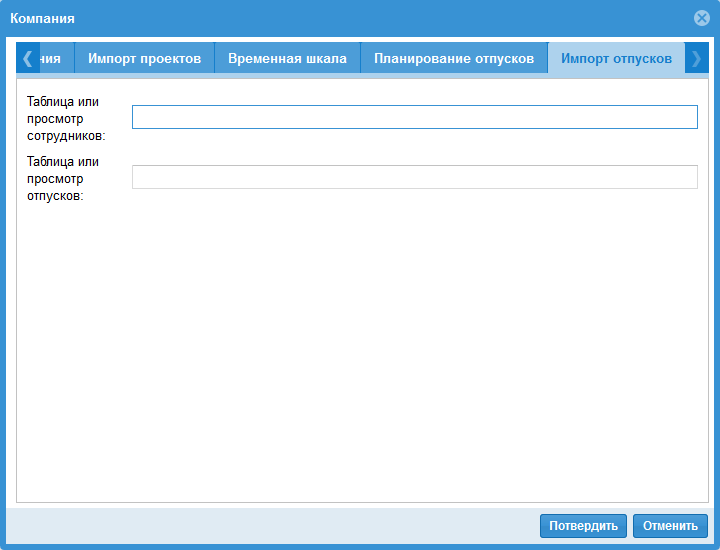
Редактировать свойства компании
Цель: вы меняете описание существующей компании и при необходимости настраиваете дополнительные параметры (те же закладки, что и при создании, см. Новая компания).
Предварительное условие: вы вошли в систему как администратор; компания уже создана.
Шаг за шагом
Перейдите в Администрация > Компании.
Кликните на иконку
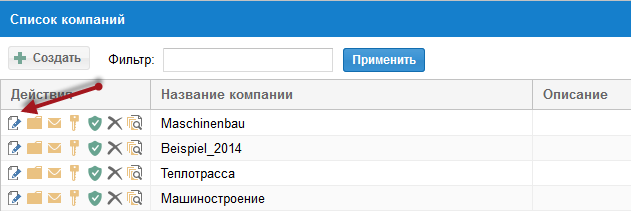
чтобы отредактировать описание компании.
Нажмите клавишу Сохранить, чтобы сохранить информацию.
Проверка результата
Изменённые данные появляются в списке компаний.
Дополнительные закладки (необязательно)
Как и при создании компании (см. Новая компания), доступны следующие закладки:
Свойства проекта
Здесь вы задаёте правило представления для настроек, колонтитулов и пользовательских просмотров.
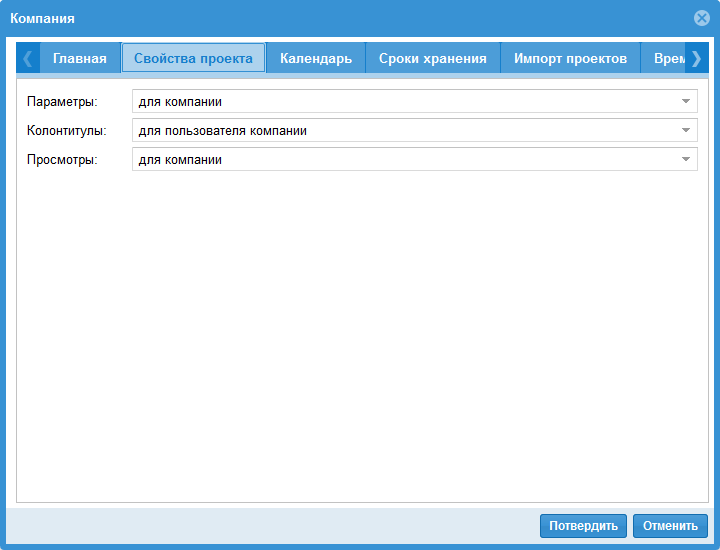
Вы определяете, будут ли настройки проекта, такие как
единицы измерения для длительности, трудоёмкости и т. д.
порядок столбцов в таблицах
представление временной шкалы
использоваться как стандартные настройки для остальных проектов или нет. Таким же образом задаётся представление колонтитулов и пользовательских просмотров.
В вашем распоряжении следующие варианты:
для каждого проекта/портфолио. У каждого проекта/портфолио свои собственные настройки.
для пользователя компании. Все проекты/портфолио, которые открывает пользователь, отображаются с одинаковыми настройками.
для компании. Этот вариант обеспечивает единое представление всех проектов/портфолио для всех пользователей компании.
Календарь
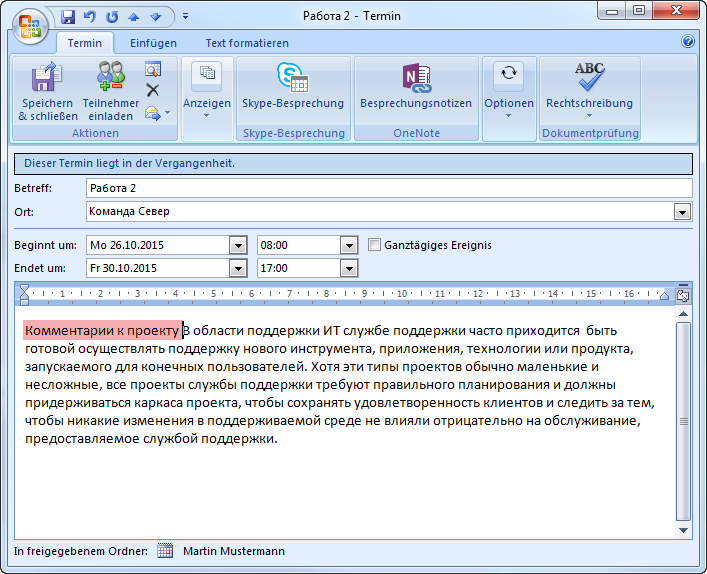
Здесь вы задаёте, какая информация должна передаваться в Outlook в виде календаря.
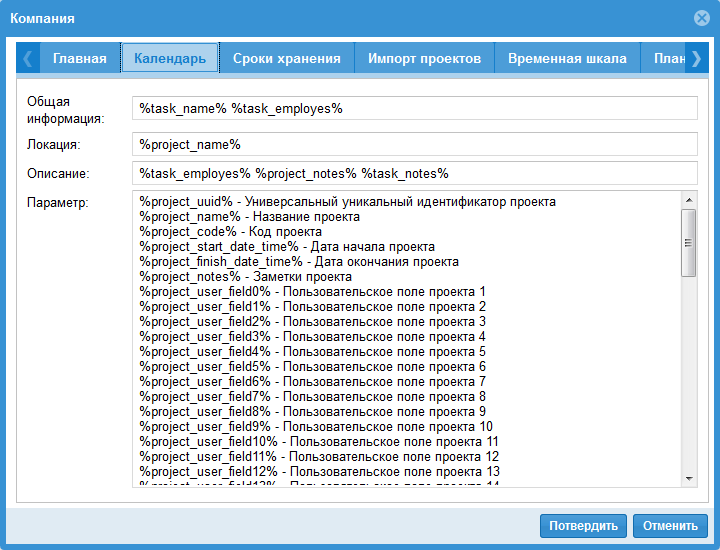
После двойного клика на работе, представленной в календаре,
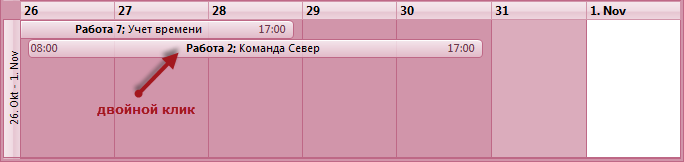
вы можете прочитать эту информацию.
Сроки хранения
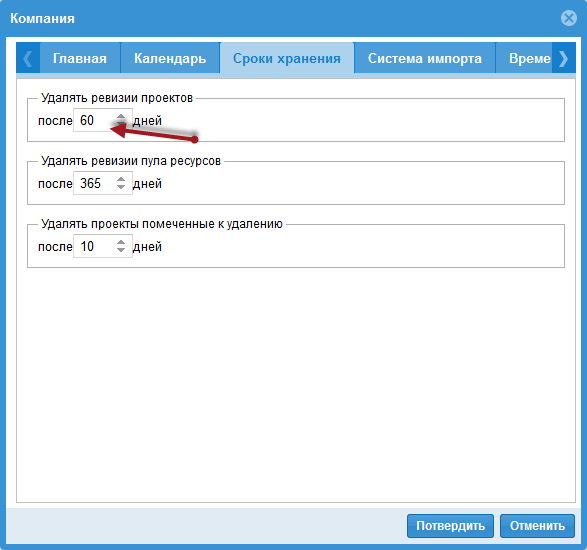
Здесь вы определяете, когда помеченные к удалению проекты, их ревизии, а также ревизии пула ресурсов должны быть окончательно удалены.
Подсказка
Каталог будет окончательно удалён только тогда, когда все находящиеся в нём проекты после истечения срока хранения будут окончательно удалены.
Окончательно удалённые проекты/каталоги не могут быть восстановлены.
Возвращение к одной из удалённых версий (проекта/пула ресурсов) невозможно.
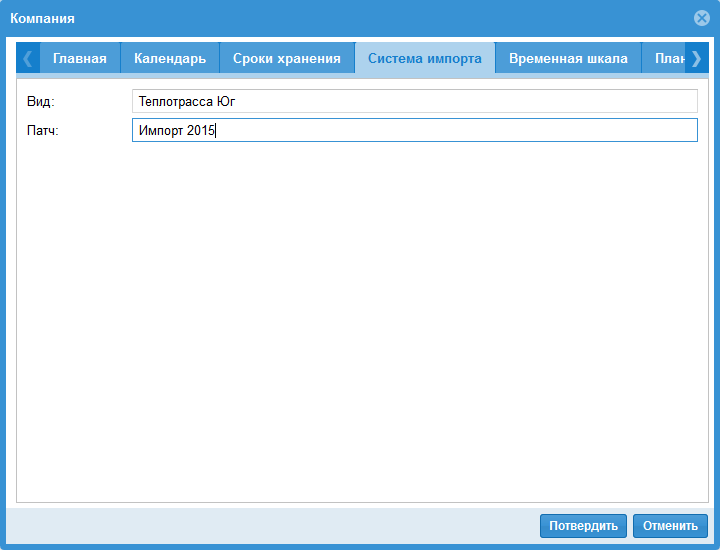
Импорт проекта
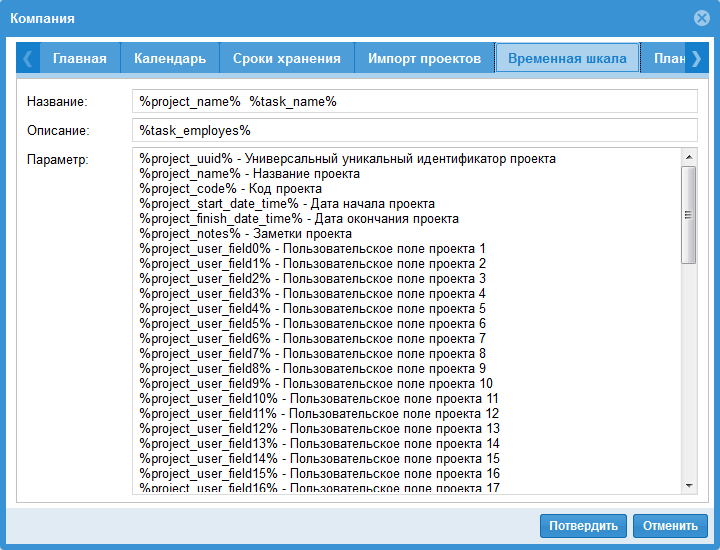
Временная шкала
На закладке «Временная шкала» вы задаёте, какая проектная информация должна быть видна на временной шкале.
Планирование отпусков
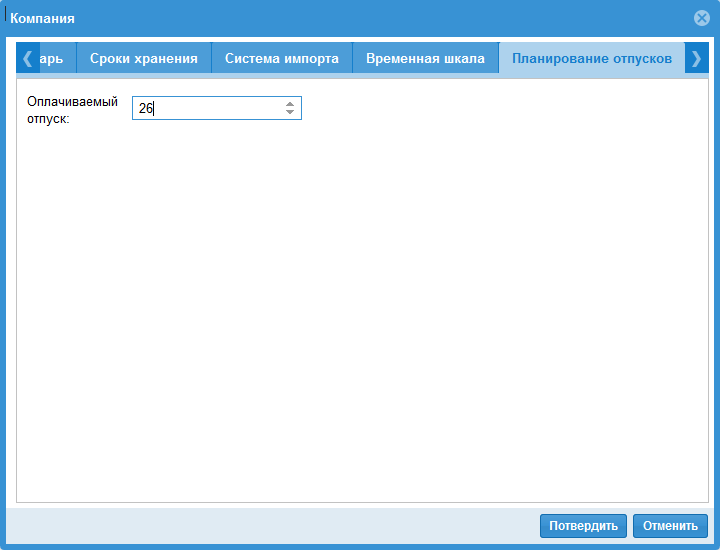
Здесь вы задаёте, как выходные дни синхронизируются между Rillsoft Integration Server (Rillsoft Cloud) и, при необходимости, Rillsoft Project. Если проектировщик уже задал выходные дни исполнителей в клиентской части Rillsoft Project, здесь можно выбрать один из двух вариантов:
либо добавить и объединить выходные дни из пула ресурсов Rillsoft Project
либо отклонить выходные дни из пула ресурсов Rillsoft Project и учитывать только выходные дни из Rillsoft Integration Server (Rillsoft Cloud)
Здесь же можно задать общее число дней отпуска в году для компании.
Импорт отпусков