Проекты
Цель: вы получаете обзор проектов компании, при необходимости удаляете проект или восстанавливаете более раннюю версию проекта.
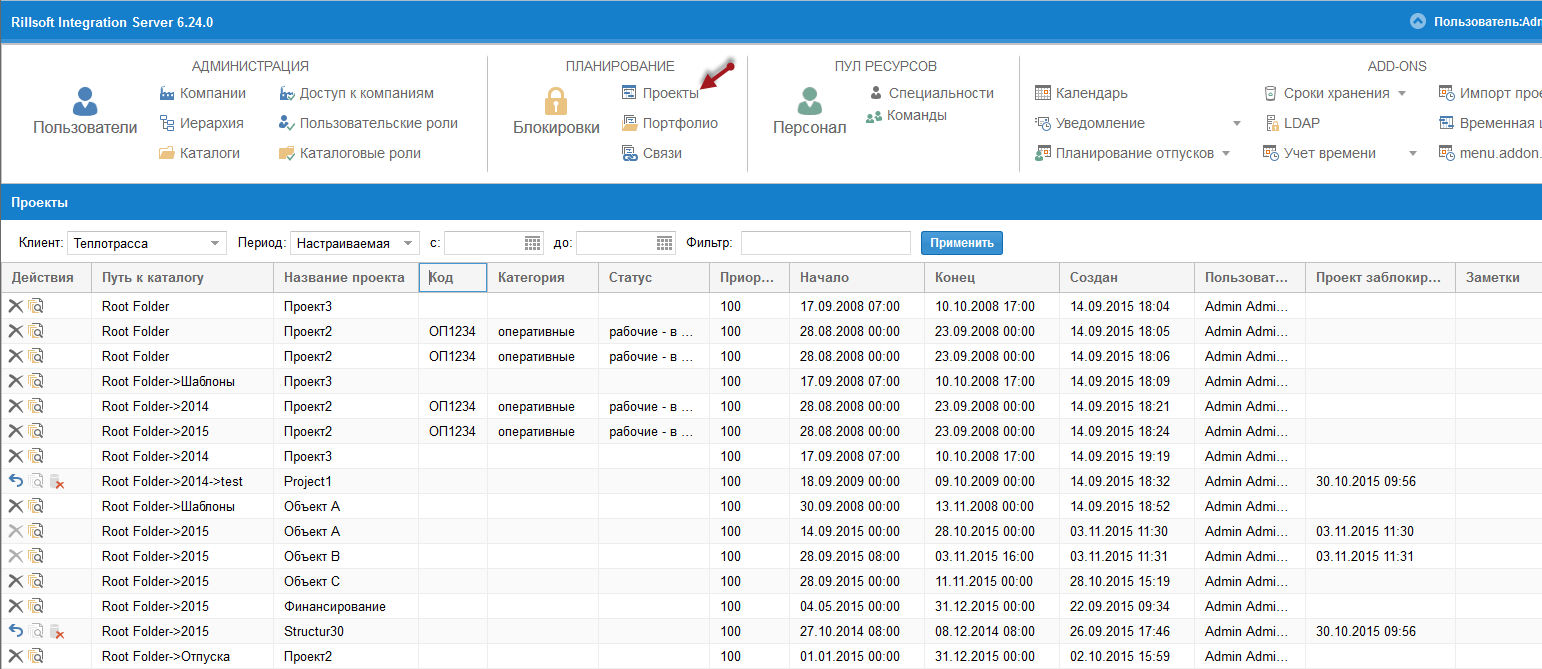
Здесь вы видите все проекты компании или — если задан фильтр — проекты, отвечающие критериям выбора.

Вы можете задать временные критерии или в поле Фильтр ввести слово для поиска для столбцов Путь к каталогу или Название проекта.
Функции

В столбце Действия для каждого проекта доступны иконки Удалить
проект ( ) и Восстановить старую версию проекта
(
) и Восстановить старую версию проекта
( ).
).
Шаг за шагом: восстановить версию проекта
Кликните на иконку Восстановить версию проекта (
). Вы
получите список всех сохранённых версий проекта.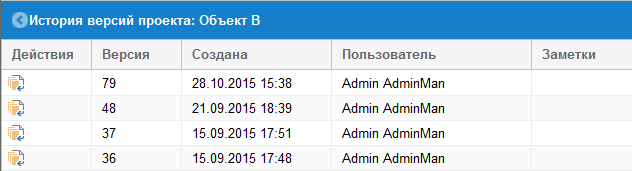
Восстановите нужную версию проекта иконкой Восстановить (
 ).
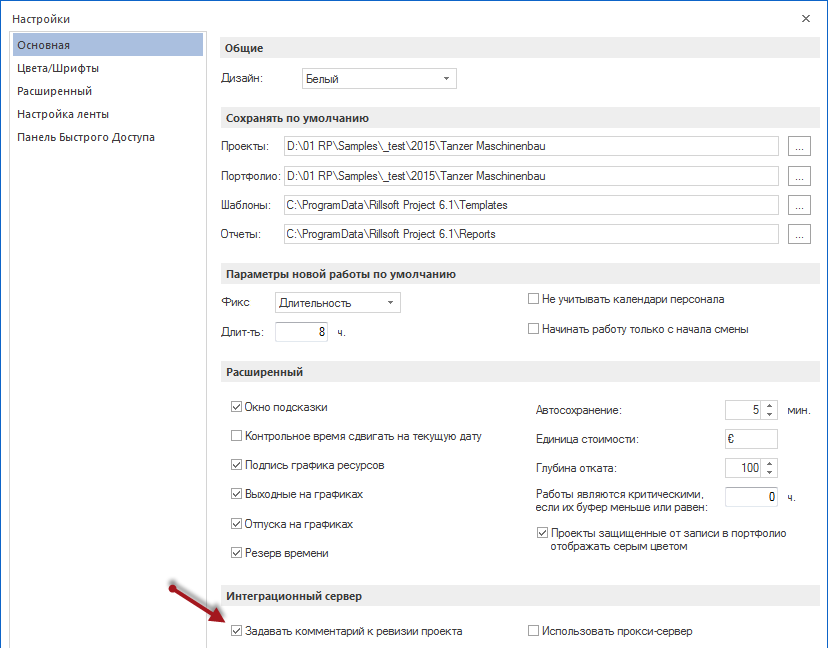
).Если при сохранении проекта вы указывали комментарии к ревизии, вы можете использовать их для ориентации.
Примечание
Комментарии к ревизии доступны только если в Rillsoft Project включена опция Задавать комментарии к ревизии проекта.
Проверка результата
Восстановленная версия проекта заменяет текущее состояние проекта.